> For the complete documentation index, see [llms.txt](https://docs-it.docbits.com/llms.txt). Markdown versions of documentation pages are available by appending `.md` to page URLs; this page is available as [Markdown](https://docs-it.docbits.com/administration-and-setup/settings/global-settings/groups-users-and-permissions/sub-organizations.md).
# Sotto-Organizzazioni
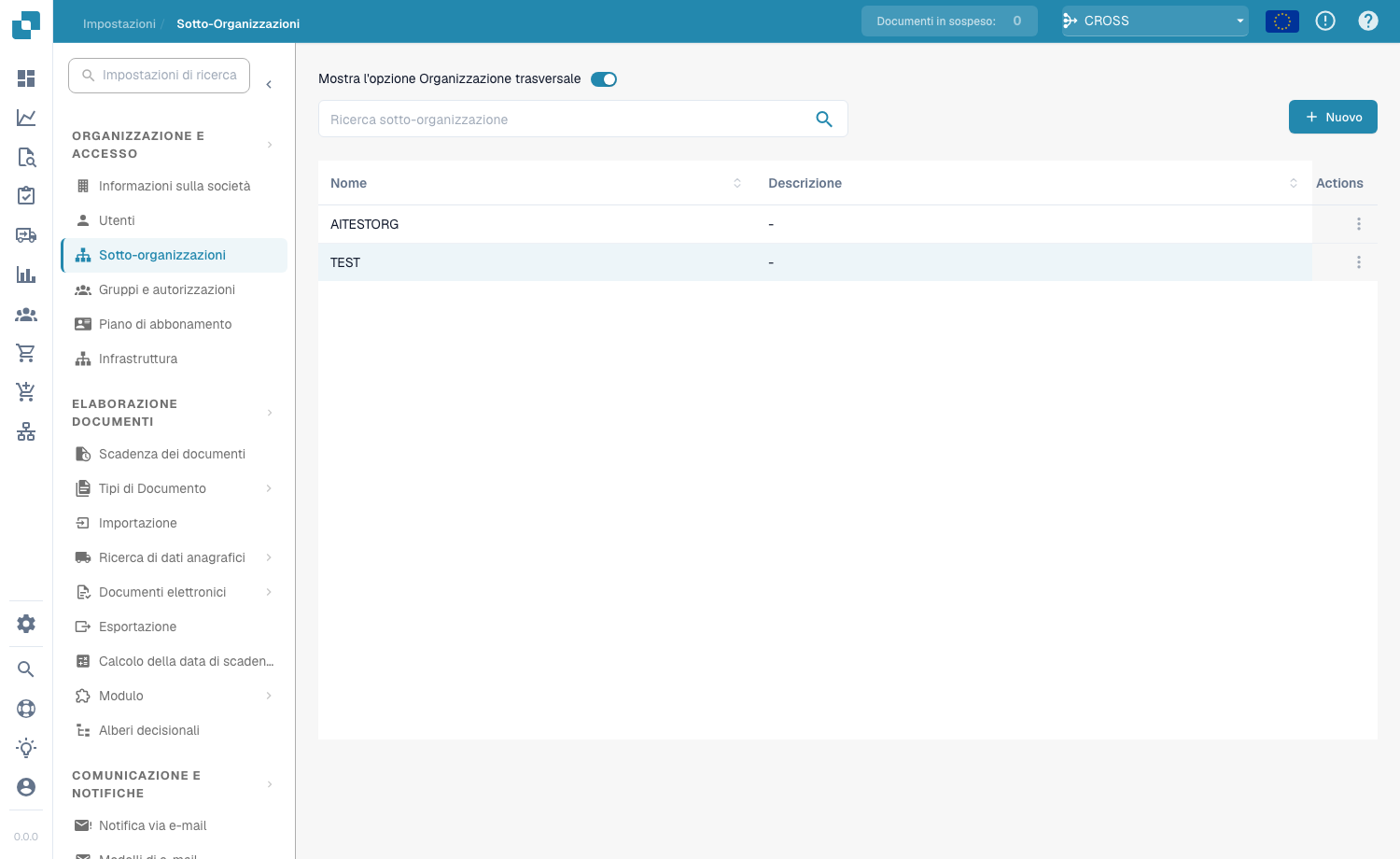
Pagina Sotto-organizzazioni
Le sotto-organizzazioni consentono di creare una struttura gerarchica in DocBits per gestire documenti, utenti e flussi di lavoro tra diversi reparti, team o entità.
## Vantaggi principali
* **Organizzazione strutturata**: raggruppa utenti e documenti per reparto, sede o unità aziendale.
* **Autorizzazioni granulari**: controlla quali utenti possono accedere ai documenti di ciascuna sotto-organizzazione.
* **Flussi di lavoro separati**: ogni sotto-organizzazione può avere regole e configurazioni di elaborazione dei documenti proprie.
* **Reportistica**: genera report e analisi per ciascuna sotto-organizzazione.
## Elenco delle sotto-organizzazioni
La tabella mostra tutte le sotto-organizzazioni esistenti con:
| Colonna | Descrizione |
| --------------- | ------------------------------------------------------------------------------------------- |
| **Nome** | Il nome della sotto-organizzazione. |
| **Descrizione** | Una breve descrizione dello scopo della sotto-organizzazione. |
| **Azioni** | Menu con le opzioni per gestire gli utenti, modificare o eliminare la sotto-organizzazione. |
Utilizza la barra di **ricerca** per trovare rapidamente le sotto-organizzazioni in base al nome.
## Creare una nuova sotto-organizzazione
1. Fai clic sul pulsante **+ Nuovo** nell'angolo in alto a destra.
2. Inserisci un **Nome** e, facoltativamente, una **Descrizione**.
3. Fai clic su **Salva** per creare la sotto-organizzazione.
## Opzione «Mostra organizzazione incrociata» (Cross)
Quando è attivata (tramite l'interruttore nella parte superiore della pagina), gli utenti possono visualizzare i documenti di tutte le sotto-organizzazioni in un'unica vista combinata, anziché essere limitati ai documenti di una sola sotto-organizzazione.
### Come utilizzare le sotto-organizzazioni incrociate
1. Vai alla **dashboard**.
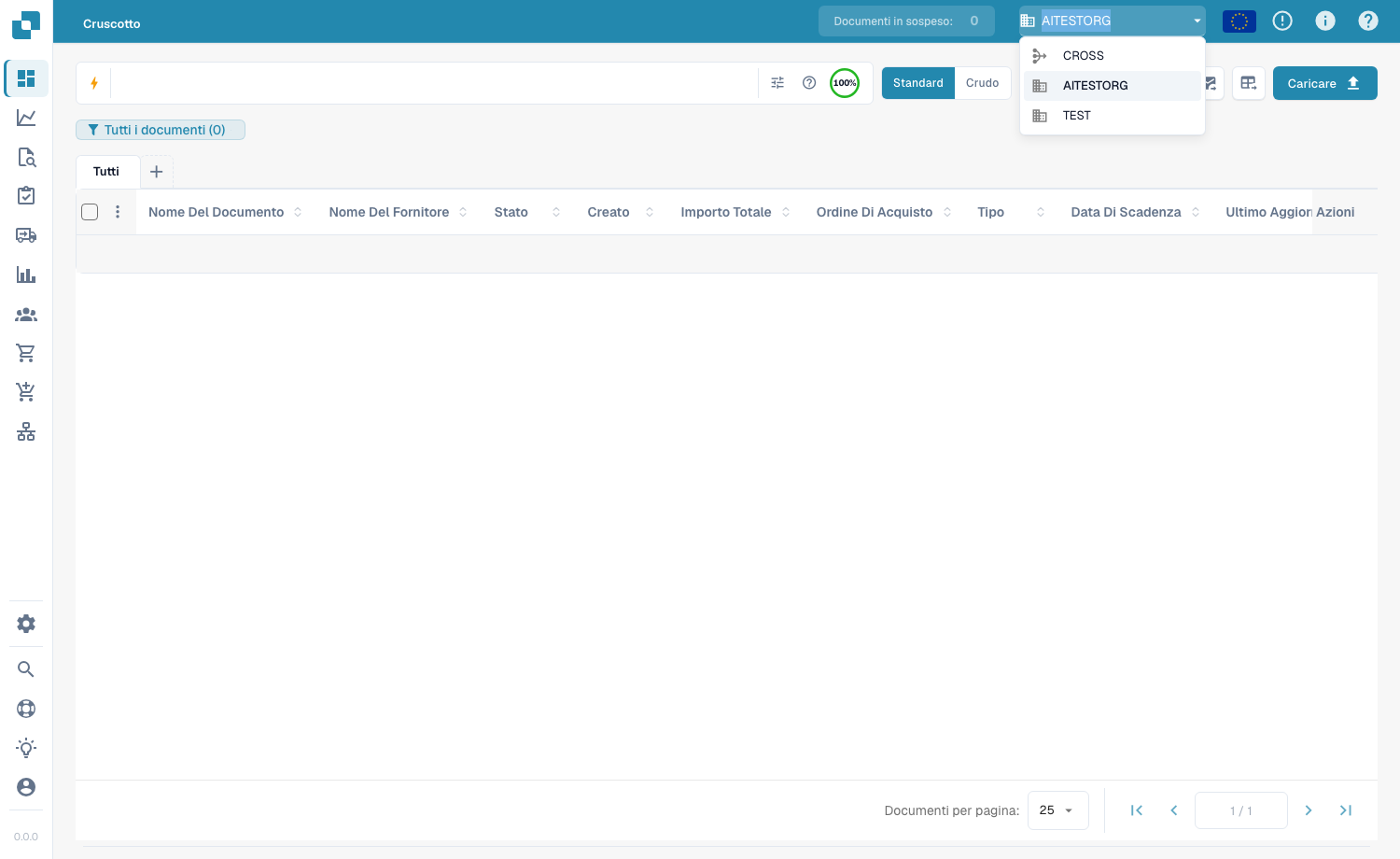
2. Nell'angolo in alto a destra, dove è possibile passare da una sotto-organizzazione all'altra, seleziona **Cross**.
3. La pagina viene ricaricata e mostra i documenti di tutte le sotto-organizzazioni.
4. Per tornare alla vista di una singola sotto-organizzazione, deseleziona l'opzione **Cross**.
Selezione di Cross nel selettore di organizzazione in alto a destra
Questo è utile per gli amministratori che necessitano di una panoramica centralizzata di tutti i documenti dell'organizzazione.