> For the complete documentation index, see [llms.txt](https://docs-it.docbits.com/llms.txt). Markdown versions of documentation pages are available by appending `.md` to page URLs; this page is available as [Markdown](https://docs-it.docbits.com/administration-and-setup/settings/infrastructure.md).

# Infrastruttura

La pagina **Infrastruttura** offre agli amministratori una visione in tempo reale di dove viene eseguita ogni parte di DocBits (UE o USA), di come un documento attraversa il sistema e dello stato di salute dell'elaborazione in background. È di sola lettura — qui non si configura nulla; risponde alla domanda: *«è tutto operativo e i miei dati restano nella mia regione?»*

> **Accesso:** Infrastruttura è una pagina riservata agli amministratori. Apri **Impostazioni → Organizzazione e Accesso → Infrastruttura**.

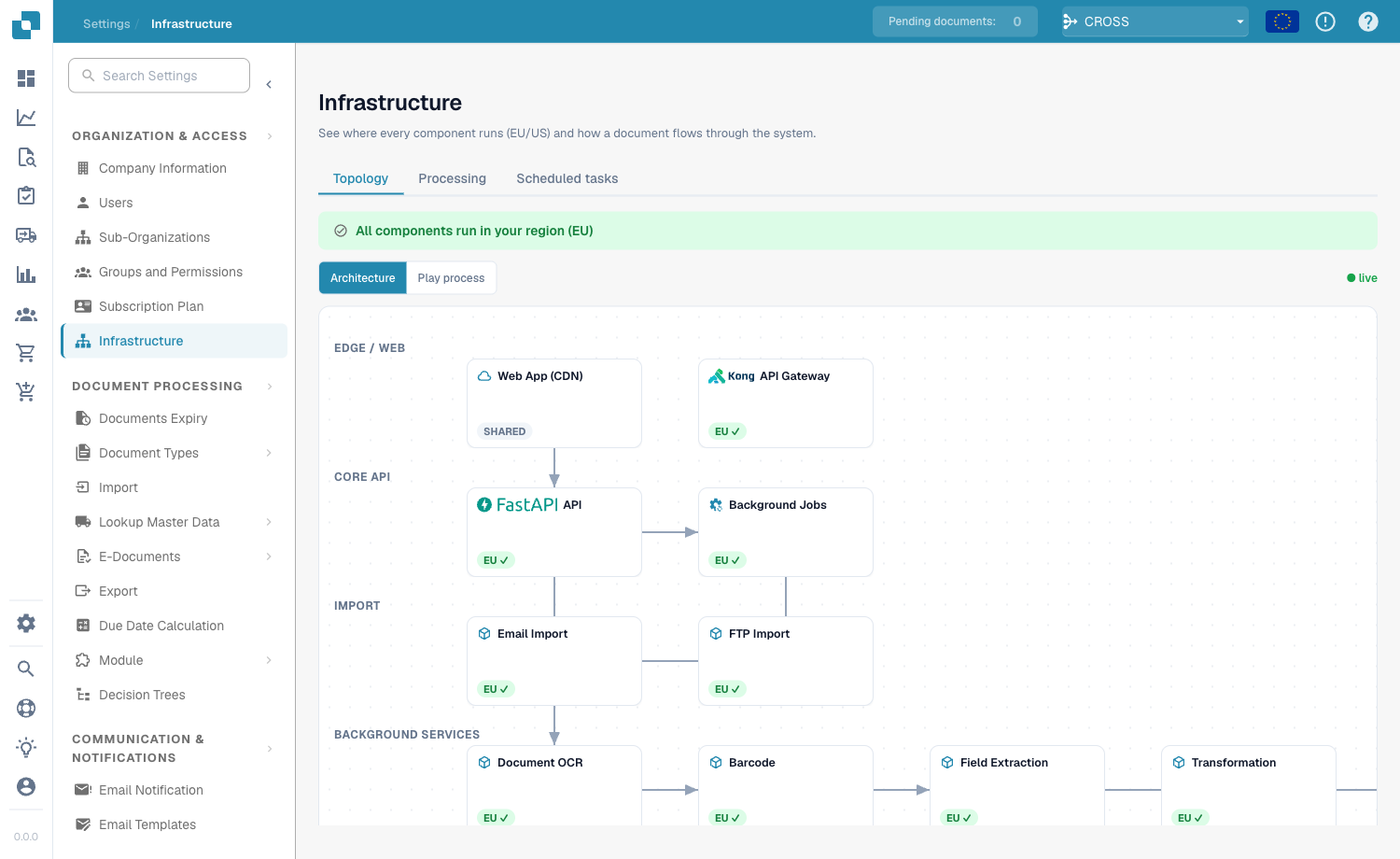
<figure><img src="/files/3ELq8TfOh88HYGEn7cTA" alt="Pagina Infrastruttura con la scheda Topologia aperta"><figcaption><p>La pagina Infrastruttura, scheda Topologia</p></figcaption></figure>

La pagina è suddivisa in tre schede:

| Scheda                   | Risponde a                                                                                   |
| ------------------------ | -------------------------------------------------------------------------------------------- |
| **Topologia**            | Dove viene eseguito ciascun componente ed è tutto nella mia regione?                         |
| **Elaborazione**         | Le fasi di elaborazione (OCR, estrazione, abbinamento PO …) sono in esecuzione e aggiornate? |
| **Attività pianificate** | Le attività ricorrenti in background vengono eseguite come previsto?                         |

## Topologia

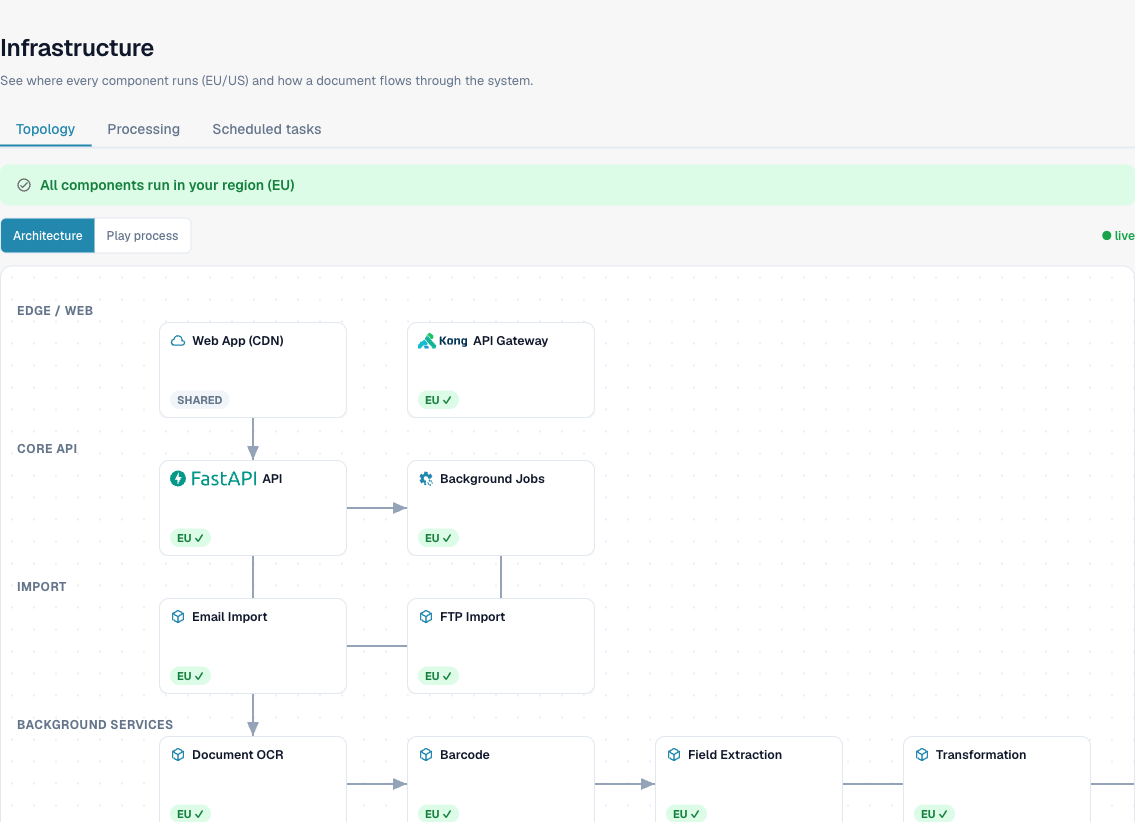
La scheda Topologia disegna l'intera piattaforma DocBits come un diagramma, raggruppato in livelli — **Edge / Web**, **Core API**, **Importazione**, **Servizi in background**, **Datastore** e **Autenticazione**. Ogni riquadro è un componente (la Web App/CDN, il gateway API, il worker OCR, il database e così via).

<figure><img src="/files/RcZitP8GILV3iqZbd93S" alt="Diagramma della topologia con i badge di regione"><figcaption><p>Ogni componente è etichettato con la regione in cui viene eseguito</p></figcaption></figure>

### Trasparenza della regione

Ogni componente riporta un badge di regione, così puoi confermare a colpo d'occhio la residenza dei tuoi dati:

| Badge                      | Significato                                                                                                                                   |
| -------------------------- | --------------------------------------------------------------------------------------------------------------------------------------------- |
| **UE ✓** / **US ✓**        | Il componente viene eseguito nella regione della tua organizzazione.                                                                          |
| **SHARED**                 | Un componente globale (ad es. la CDN) senza una regione specifica — è previsto e non costituisce un problema.                                 |
| **Discrepanza di regione** | Il componente viene eseguito in una regione *diversa* da quella della tua organizzazione. Viene evidenziato così puoi segnalarlo al supporto. |

Il banner in alto riassume il risultato: **«Tutti i componenti vengono eseguiti nella tua regione (UE)»** quando tutto corrisponde, oppure un avviso se un componente critico è in un'altra regione.

### Architettura vs. Riproduci processo

Usa l'interruttore sopra il diagramma per cambiare vista:

* **Architettura** — la mappa statica di tutti i componenti e di come sono collegati.
* **Riproduci processo** — anima il percorso di un documento attraverso il sistema, passo dopo passo, così vedi l'ordine in cui i componenti intervengono.

L'indicatore **● live** mostra che le informazioni sullo stato nel diagramma riflettono lo stato attuale del sistema.

### Moduli opzionali

I componenti che appartengono a un modulo opzionale (Ricerca full-text, DocFlow, Auto-Accounting, DocNet, Abbinamento PO) mostrano un badge **attivato** o **disattivato**. Facendo clic su un modulo disattivato si va direttamente alla pagina in cui attivarlo — **Impostazioni → Modulo** per la maggior parte dei moduli, oppure **Tipi di documento** per l'Abbinamento PO (che si attiva per tipo di documento).

## Elaborazione

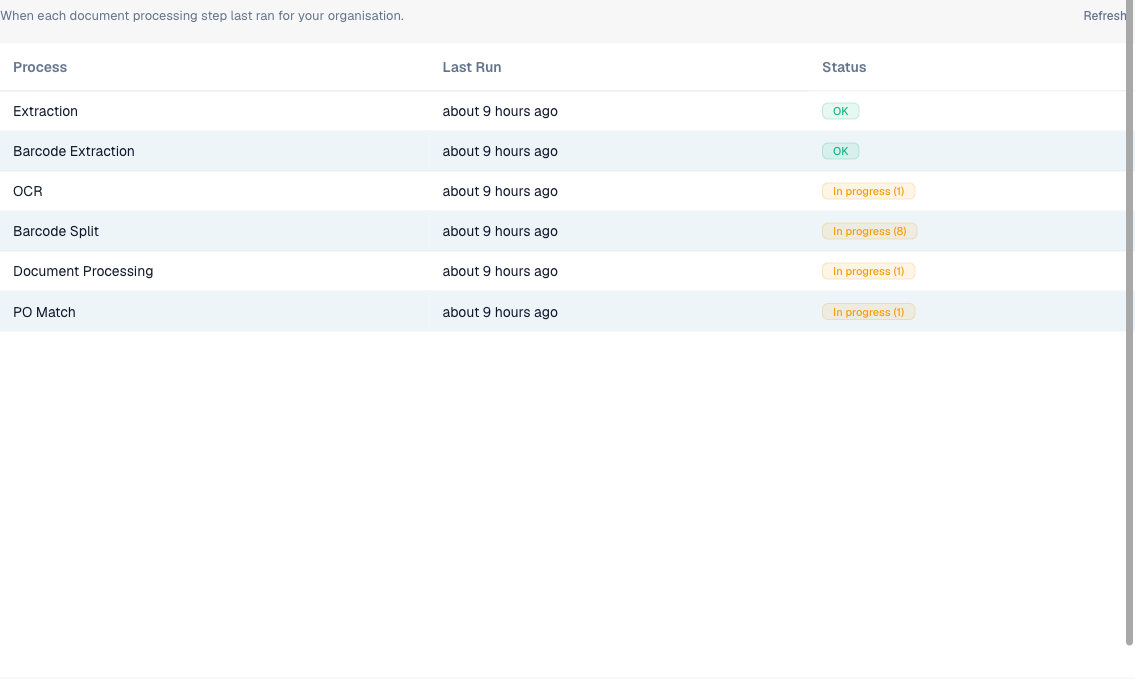
La scheda Elaborazione mostra la pipeline di elaborazione dei documenti della **tua organizzazione** — quando ciascuna fase è stata eseguita l'ultima volta e se il lavoro scorre o si accumula.

<figure><img src="/files/WVRBgbj5NON8m97U7BAt" alt="Tabella di elaborazione con i badge di stato"><figcaption><p>Stato dell'elaborazione per fase per la tua organizzazione</p></figcaption></figure>

| Colonna               | Descrizione                                                                                                                                                        |
| --------------------- | ------------------------------------------------------------------------------------------------------------------------------------------------------------------ |
| **Processo**          | La fase di elaborazione — Elaborazione documenti, OCR, TR-OCR, Suddivisione tramite codice a barre, Estrazione codice a barre, Estrazione, Abbinamento PO.         |
| **Ultima esecuzione** | Quanto tempo fa è stata eseguita la fase. Passa il mouse per il timestamp esatto. *«Mai eseguito»* significa che nessun documento ha ancora raggiunto questa fase. |
| **Stato**             | Un badge tipo semaforo (vedi sotto).                                                                                                                               |

Badge di stato:

| Badge                    | Significato                                                    |
| ------------------------ | -------------------------------------------------------------- |
| **OK** (verde)           | Nessun errore recente e niente in attesa — la fase è sana.     |
| **In corso (N)** (ambra) | `N` documenti sono attualmente in elaborazione in questa fase. |
| **Errore (N)** (rosso)   | `N` documenti sono falliti di recente in questa fase.          |

Gli errori e *in corso* sono segnali indipendenti, quindi una fase può mostrare entrambi i badge contemporaneamente — così vedi un errore anche mentre altro lavoro è in corso. Usa **Aggiorna** (in alto a destra) per recuperare i valori più recenti.

## Attività pianificate

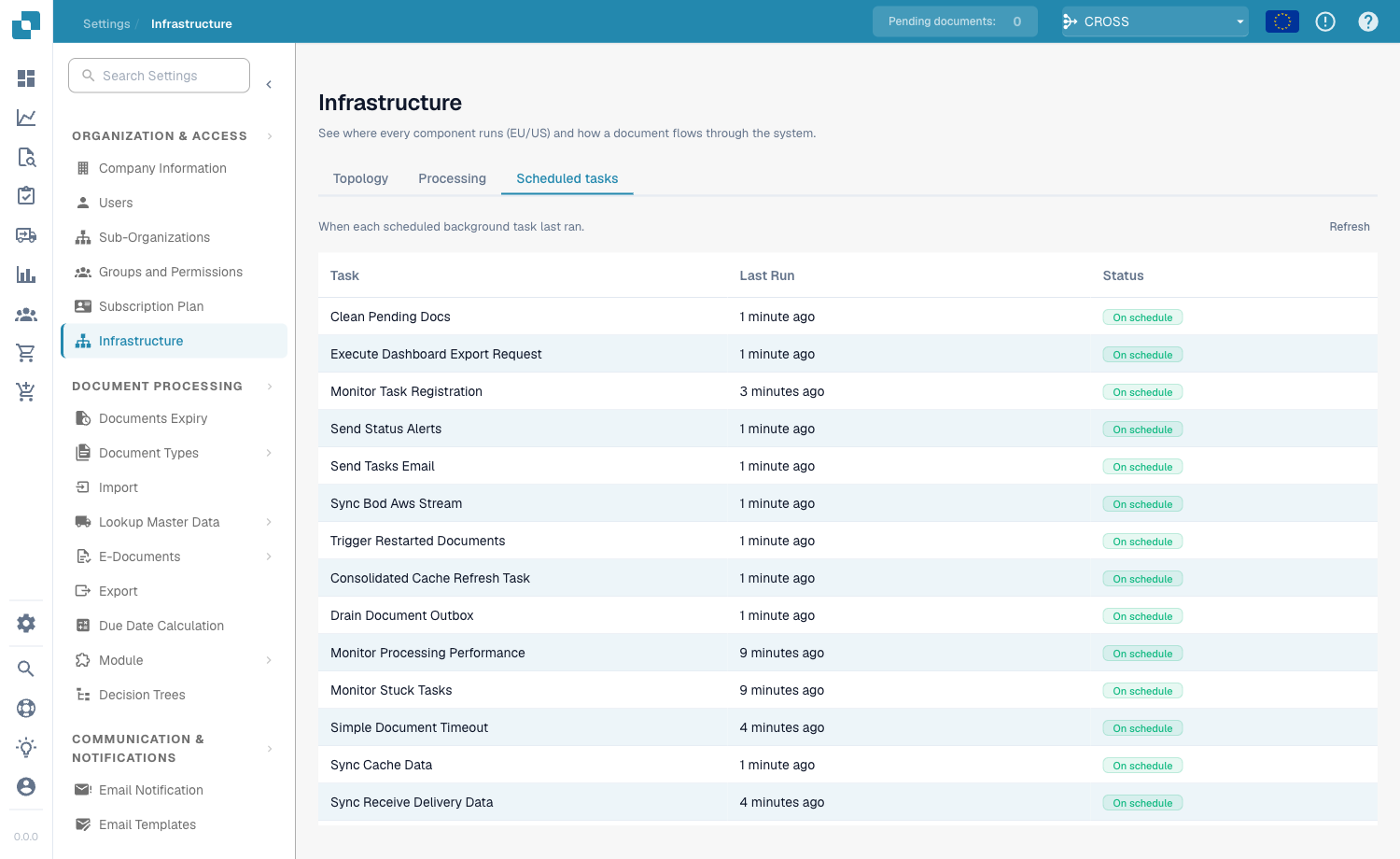
La scheda Attività pianificate elenca le attività ricorrenti in background che mantengono DocBits operativo (aggiornamenti della cache, avvisi di stato, timeout dei documenti, sincronizzazioni in uscita e altro) e conferma che ciascuna venga avviata in orario.

<figure><img src="/files/Lg4e0WFSvT3MJiwulNEt" alt="Tabella delle attività pianificate"><figcaption><p>Attività ricorrenti in background e il loro stato di pianificazione</p></figcaption></figure>

| Colonna               | Descrizione                                                                                                                          |
| --------------------- | ------------------------------------------------------------------------------------------------------------------------------------ |
| **Attività**          | Il nome dell'attività pianificata.                                                                                                   |
| **Ultima esecuzione** | Quanto tempo fa è stata eseguita. Passa il mouse per il timestamp esatto; *«Mai eseguito»* significa che non è ancora stata avviata. |
| **Stato**             | Stato di pianificazione (vedi sotto).                                                                                                |

Valori di stato:

| Badge                    | Significato                                                                              |
| ------------------------ | ---------------------------------------------------------------------------------------- |
| **In orario** (verde)    | L'attività viene eseguita nell'intervallo previsto.                                      |
| **In ritardo** (rosso)   | L'attività non è stata eseguita quando previsto — da verificare o segnalare al supporto. |
| **Sconosciuto** (grigio) | Non è stato possibile determinare lo stato di pianificazione.                            |

Usa **Aggiorna** per ricontrollare lo stato di pianificazione su richiesta.