> For the complete documentation index, see [llms.txt](https://docs-it.docbits.com/llms.txt). Markdown versions of documentation pages are available by appending `.md` to page URLs; this page is available as [Markdown](https://docs-it.docbits.com/end-user-and-partner-section/end-user-section/dashboard/quick-search.md).

# Ricerca rapida

La **Ricerca rapida** in cima alla dashboard è il modo più veloce per trovare documenti. Digita ciò che cerchi — un nome, uno stato, un importo, una data — e l'elenco si filtra all'istante.

Questa guida è organizzata come si costruisce la ricerca:

1. **Campi standard** — le colonne che ha ogni documento (nome documento, stato, date). Sempre disponibili.
2. **Campi full-text** — contenuto estratto (fornitore, numero d'ordine, numero fattura, importi, righe). Disponibili quando la ricerca full-text è attiva.
3. **Operatori, scorciatoie e ricette** — il riferimento completo.

> Non devi memorizzare nulla: clicca nella barra di ricerca e scegli un campo e un valore dall'elenco. Gli esempi sotto mostrano anche la forma digitata, da copiare direttamente.

***

## Come funziona la barra di ricerca — chip, barra degli strumenti e vista grezza

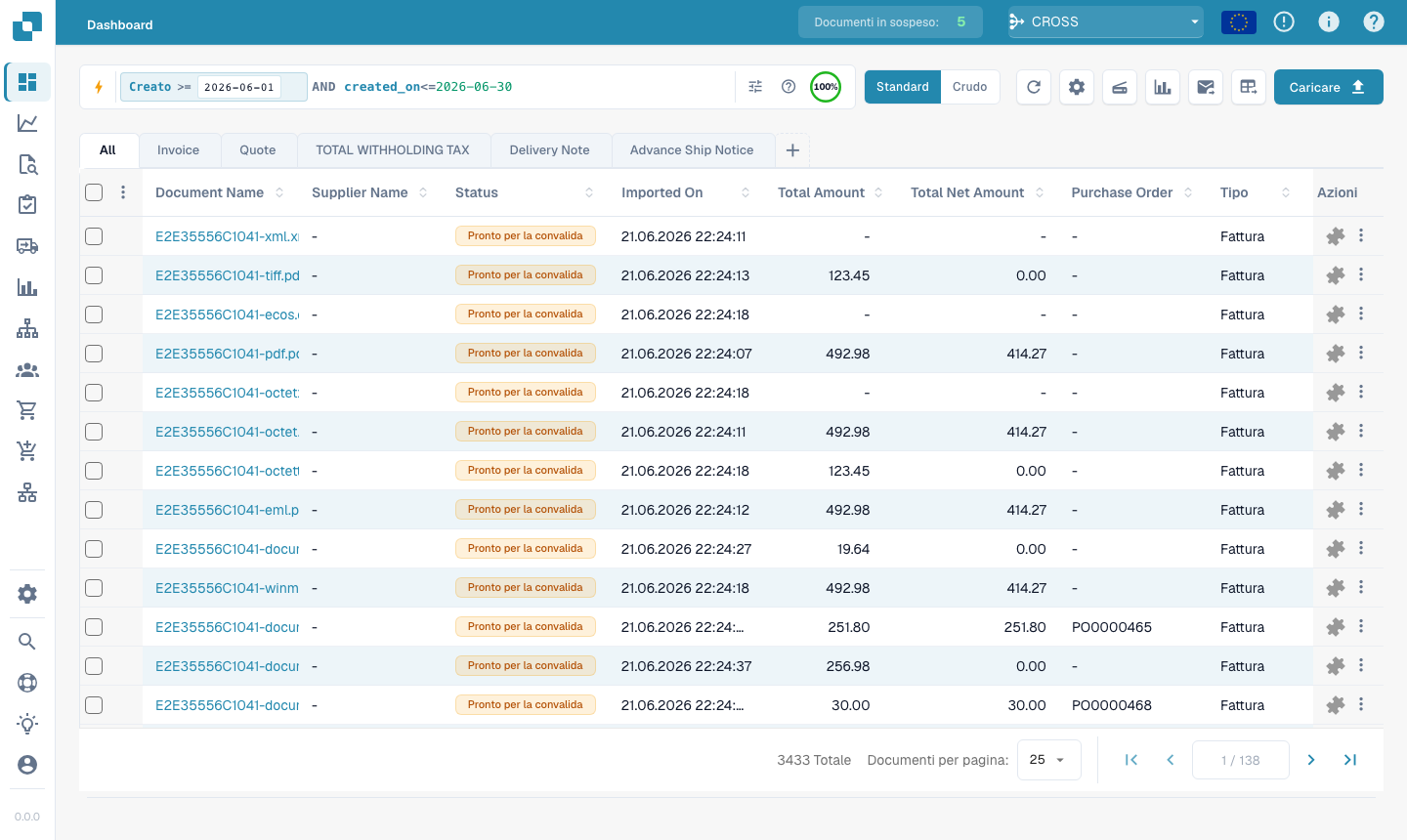
Man mano che completi una condizione (un campo, un operatore e un valore) la Ricerca rapida la trasforma in un **chip** — una pillola colorata all'interno della barra — e ne avvia uno nuovo. Un chip mostra il **campo**, l'**operatore** e il **valore**, con una **×** per rimuoverlo. I chip sono codificati per colore in base a dove risiedono i dati:

| Colore del chip | Tipo di campo                                                   |
| --------------- | --------------------------------------------------------------- |
| **Blu**         | Colonna standard (nome documento, stato, date)                  |
| **Arancione**   | Campo full-text / estratto (fornitore, importo, numero fattura) |
| **Viola**       | Ricerca vettoriale (semantica)                                  |
| **Verde**       | Ricerca testo OCR                                               |

Clicca un chip per modificarlo; clicca **×** per eliminarlo. Più chip combinati sono letti come **AND** per impostazione predefinita.

**Barra degli strumenti** (a destra della barra): **ⓘ Guida** apre il riferimento integrato di campi e sintassi; **Filtri** è un pannello rapido di Stato / Utente / Riavvio; l'**anello dell'indice** mostra quanta parte dell'indice full-text è costruita (solo quando la ricerca full-text è attiva).

**Vista standard vs. grezza:** la barra mostra la tua query come chip (standard). Passa alla **vista grezza** per vederla e modificarla come testo semplice — comodo per copiare o digitare una query lunga. La tua query viene ricordata quando ricarichi la pagina.

### Trovare documenti per sotto-tipo di fattura

```
invoice_sub_type="Cost Invoice"
```

Il sotto-tipo di fattura è un elenco fisso (es. **Cost Invoice**, **Purchase Invoice**), quindi `=` è una corrispondenza esatta e la barra offre un selettore di valori. Usa `invoice_sub_type!="Cost Invoice"` per tutto tranne quel sotto-tipo.

## Raggruppare i risultati

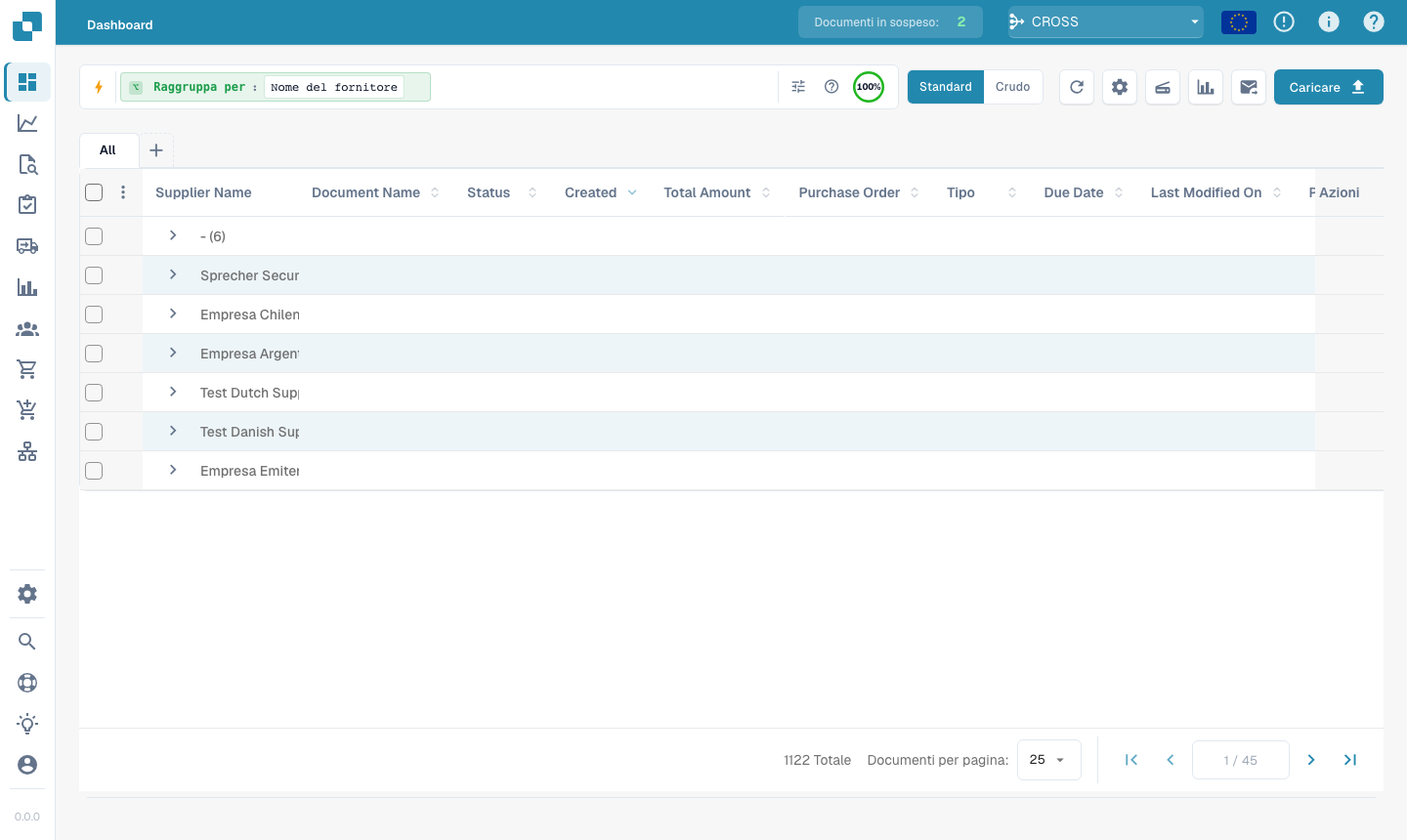
Invece di un elenco piatto puoi **raggruppare** i risultati per qualsiasi campo — fornitore, stato, tipo di documento o un intervallo di date:

```
group by supplier_name
```

L'elenco mostra **intestazioni di gruppo** comprimibili, ciascuna con un **conteggio**. Clicca un'intestazione per espanderla o comprimerla; clicca all'interno di un gruppo per **approfondire** (applicare quel valore come filtro). Il raggruppamento si combina con qualsiasi filtro.

<figure><img src="/files/8r1TqR0naRTEagh7DSf5" alt="Risultati raggruppati per fornitore"><figcaption><p><code>group by supplier_name</code> — i risultati si comprimono in un'unica intestazione espandibile per fornitore.</p></figcaption></figure>

***

## Parte 1 — Campi standard

I campi standard sono le colonne proprie del documento. Sono **sempre disponibili**, che la ricerca full-text sia attiva o meno.

### Trovare documenti per nome

Il nome del documento è la ricerca più comune. Tre modi di corrispondere — tutti **senza distinzione tra maiuscole/minuscole**:

#### `=` → inizia con

```
filename=invoice
```

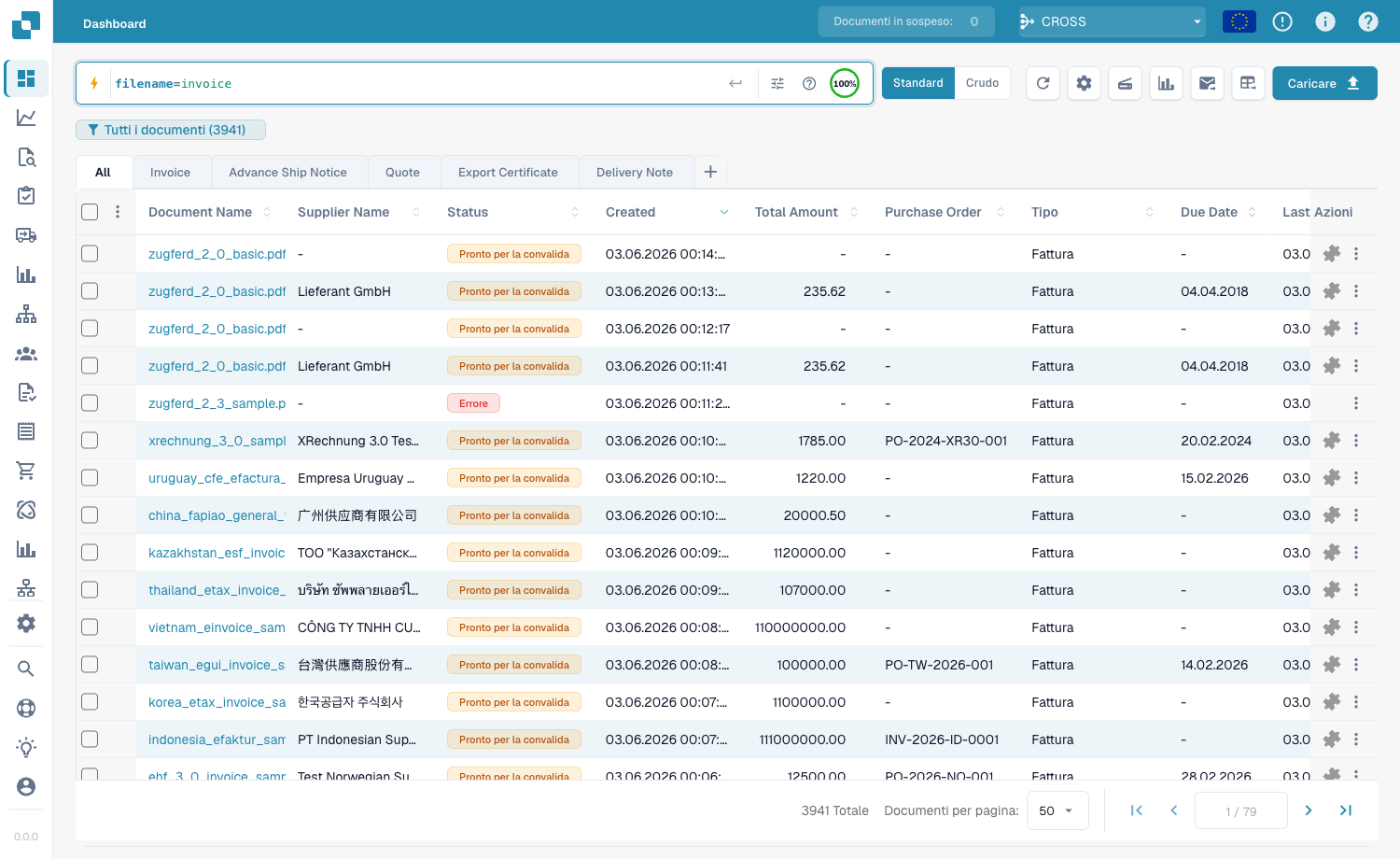
Trova i documenti il cui nome **inizia con** «invoice». Poiché ignora le maiuscole, tutti questi corrispondono a `filename=invoice`:

```
Invoice.pdf   iNVoice.pdf   iNvoiCE.pdf   INVOICE.pdf
Invoice.xml   iNVoice.xml   iNvoiCE.edi   …
```

**Non** corrisponde a `XYZ_Invoice.pdf` (lì «invoice» è nel mezzo — usa `:`).

<figure><img src="/files/DF8SGB61bi4Bvww9jTY1" alt="filename=invoice corrisponde solo ai nomi che iniziano con invoice"><figcaption><p><code>filename=invoice</code> — solo nomi che <strong>iniziano con</strong> «invoice», in qualsiasi capitalizzazione (<code>INVOICE.pdf</code>, <code>iNvoiCE.pdf</code>, <code>iNVoice.pdf</code>, <code>Invoice.pdf</code> corrispondono — 7 risultati).</p></figcaption></figure>

#### `:` → contiene (ovunque)

```
filename:invoice
```

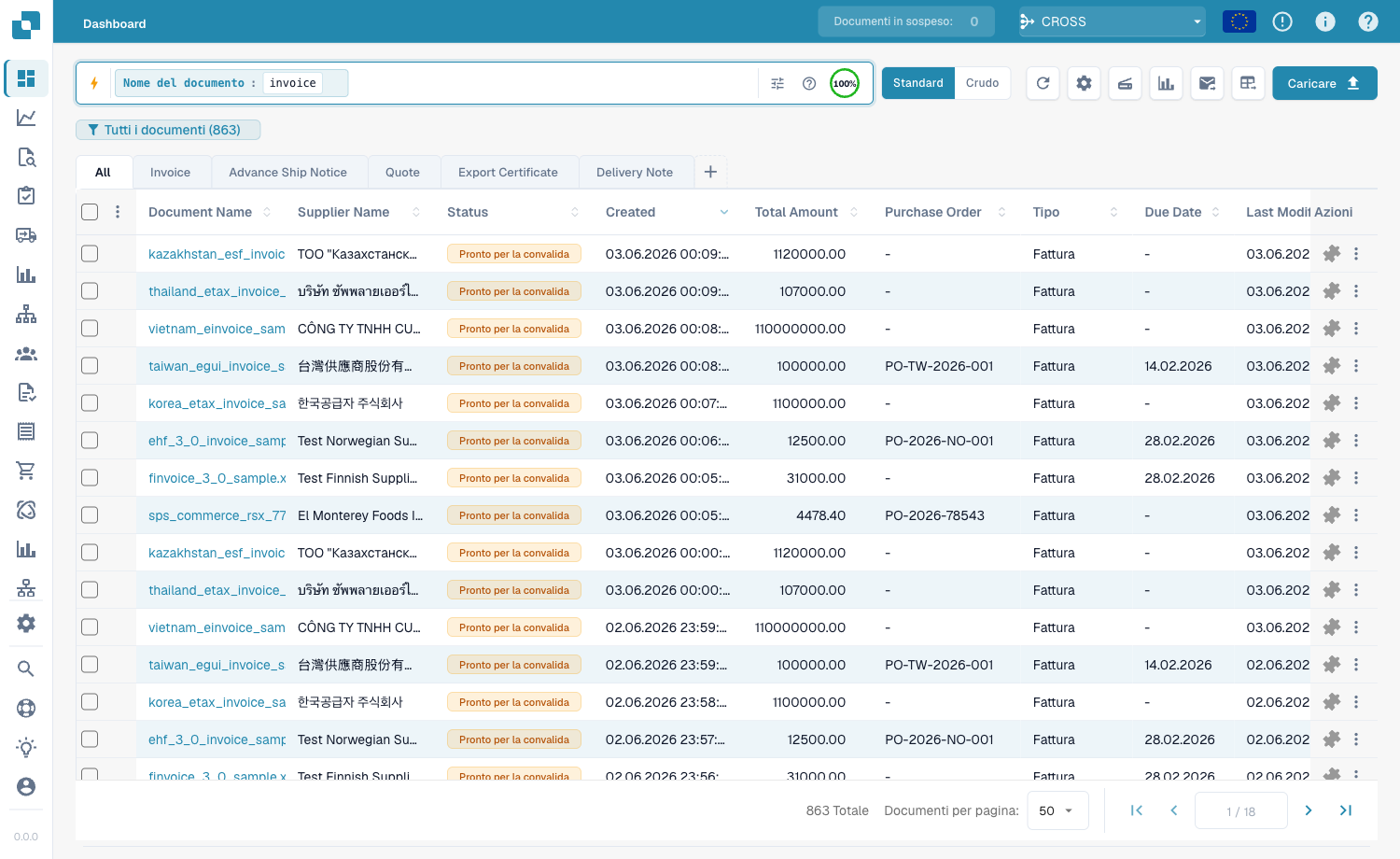
Con `:` la parola corrisponde **ovunque** nel nome — `2026_Invoice.pdf`, `XYZ_Invoice ABC.pdf`, `123_Invoice ABC bla bla.pdf`.

<figure><img src="/files/fGJOUy5yrCBhe08BkRSH" alt="filename:invoice corrisponde alla parola ovunque nel nome"><figcaption><p><code>filename:invoice</code> — corrisponde a «invoice» in qualsiasi posizione del nome (anche <code>XYZ_Invoice ABC.pdf</code>).</p></figcaption></figure>

#### `="…"` → inizia *o* finisce con

```
filename="invoice"
```

Le virgolette fanno sì che `=` corrisponda ai nomi che **iniziano o finiscono** con il valore.

> **Le tre in una riga:** `=` → inizia con · `:` → contiene · `="…"` → inizia o finisce con. Tutte ignorano maiuscole/minuscole.

### Trovare per stato

```
status=ready_for_validation
```

Lo stato è un elenco fisso, quindi `=` è una corrispondenza **esatta** e la barra offre un selettore di valori.

### Trovare per data

```
created_on>2026-05-25
```

Usa `>`, `<`, `>=`, `<=` per intervalli di date. Anche date **relative**: `today()`, `today()-7` (ultimi 7 giorni), `today()+30`.

***

## Parte 2 — Campi full-text

I campi full-text cercano nel **contenuto estratto** — fornitore, numero d'ordine, numero fattura, importi, righe. Appaiono in **arancione** e richiedono la **ricerca full-text attiva**. Le regole di corrispondenza sono identiche ai campi di testo standard (`=` inizia-con, `:` contiene, `="…"` inizia-o-finisce).

### Trovare i documenti di un fornitore

```
supplier_name=Test
```

Inizia-con sul nome fornitore estratto; `supplier_name:fuji` corrisponde ovunque; `supplier_name:"Ruiz Foods"` racchiude tra virgolette un valore con spazi.

### Trovare per importo

```
total_amount>5000
```

Usa `>`, `<`, `>=`, `<=` o `between 1000 and 5000` per una finestra.

### Trovare ciò che manca

```
supplier_name=""
```

`=""` significa «questo campo **non è impostato**»; `supplier_name!=""` significa «ha un fornitore qualsiasi». Lo stesso controllo vale per qualsiasi campo, es. `ap_assignment_code=""`.

***

## Filtri intelligenti — un clic

In cima al menu a tendina della ricerca trovi i **Filtri intelligenti**: ricerche pronte con un clic. Ognuno è una scorciatoia per una query che potresti anche digitare:

| Filtro intelligente                | Trova                                    | Equivale a                        |
| ---------------------------------- | ---------------------------------------- | --------------------------------- |
| ⚠️ **Scaduti**                     | Oltre la data di scadenza                | `invoice_due_date<today()`        |
| 🕐 **In scadenza**                 | Nei prossimi 7 giorni                    | `invoice_due_date<=today()+7`     |
| 👤 **Assegnati a me**              | In attesa della tua azione               | `assigned_to=<tu>`                |
| 📅 **Posta di oggi**               | Importati oggi                           | `imported_on>=today()`            |
| 📋 **In attesa di validazione**    | Pronti da validare                       | `status=ready_for_validation`     |
| 🧾 **Documenti elettronici**       | E-fatture (XML, ZUGFeRD, EDI)            | `is_edoc=true`                    |
| ✅ **Corrispondenza PO completa**   | Completamente riconciliato con un ordine | `po_match_status=full_matched`    |
| ➗ **Corrispondenza PO parziale**   | Parzialmente riconciliato                | `po_match_status=partial_matched` |
| 📉 **Corrispondenza PO inferiore** | Quantità o prezzo sotto l'ordine         | `po_match_status=under_matched`   |

I tre filtri **corrispondenza PO** e i campi full-text richiedono la ricerca full-text attiva.

***

## Parte 3 — Operatori, connettori, scorciatoie

### La guida integrata

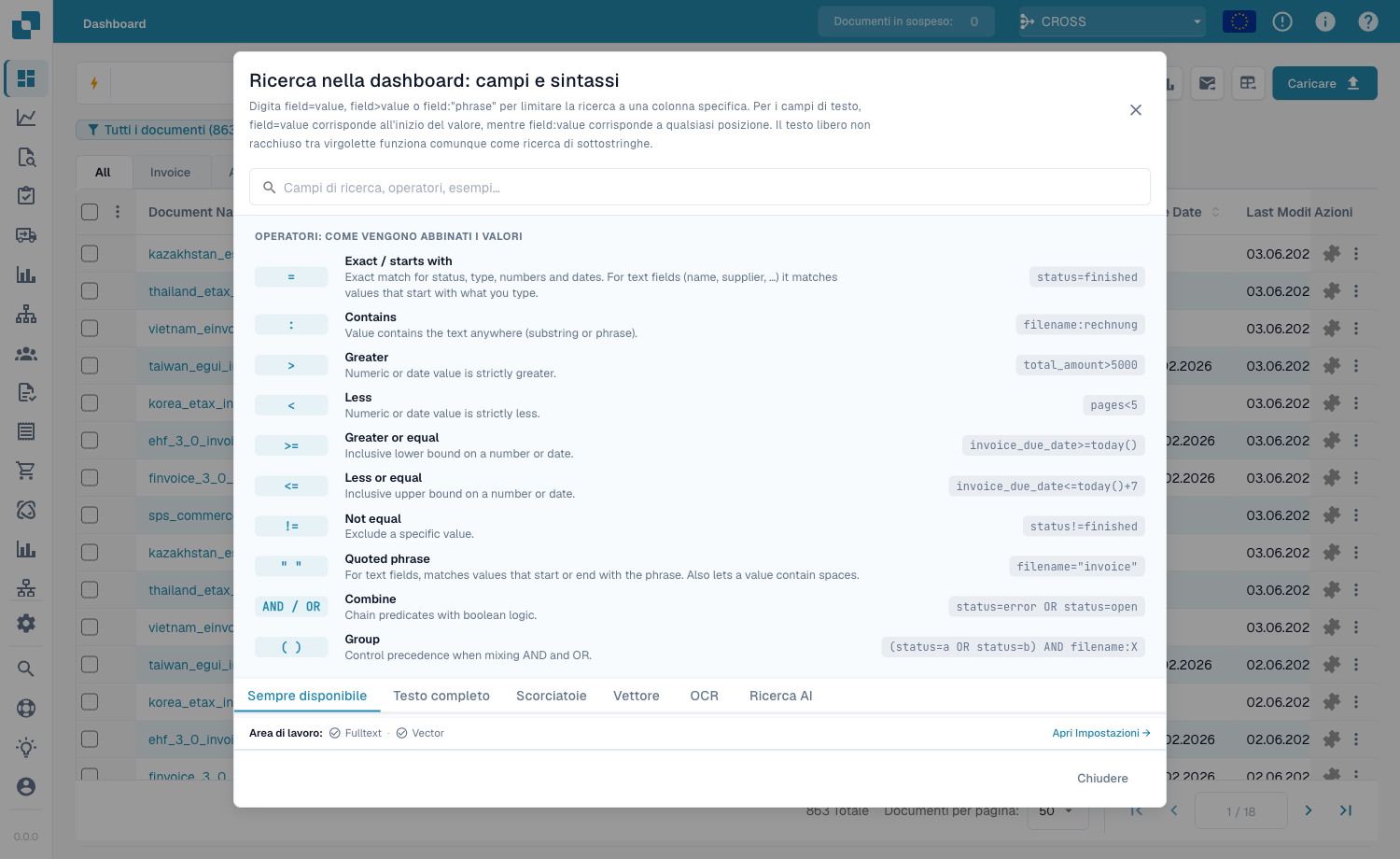
L'**icona della guida** nella barra di ricerca apre un riferimento completo di tutti i campi, operatori e scorciatoie del tuo spazio di lavoro.

<figure><img src="/files/dbTjoSkp3NdycFlYngZL" alt="La guida integrata della ricerca dashboard con tutti gli operatori"><figcaption><p>La guida integrata <strong>Ricerca dashboard — Campi e sintassi</strong> elenca ogni operatore e come corrispondono i valori (es. «Esatto / inizia con»).</p></figcaption></figure>

### Cosa significa `=` per tipo di campo

Ogni corrispondenza di testo ignora maiuscole/minuscole.

| Tipo di campo                                    | Esempio                  | `=` significa                    |
| ------------------------------------------------ | ------------------------ | -------------------------------- |
| Testo (nome, fornitore, ordine)                  | `filename=invoice`       | **inizia con**                   |
| Testo, ovunque                                   | `filename:invoice`       | **contiene**                     |
| Testo, inizio *o* fine                           | `filename="invoice"`     | **inizia o finisce con**         |
| Stato / tipo / corrispondenza PO (elenchi fissi) | `status=finished`        | **esatto**                       |
| Identificatori (n° fattura, id fornitore)        | `invoice_number=INV-100` | **esatto**                       |
| Numero                                           | `total_amount>5000`      | intervallo (`> < >= <= between`) |
| Data                                             | `created_on>2026-01-01`  | intervallo + `today()±N`         |

### Operatori

| Operatore                            | Significato                                        |
| ------------------------------------ | -------------------------------------------------- |
| `=`                                  | inizia-con (testo) / esatto (elenco, numero, data) |
| `:`                                  | contiene (testo, ovunque)                          |
| `="…"`                               | inizia-con o finisce-con (testo)                   |
| `!=`                                 | l'opposto di `=`                                   |
| `>` `<` `>=` `<=`                    | maggiore / minore di                               |
| `between … and …`                    | intervallo inclusivo                               |
| `field=""` / `field!=""`             | è vuoto / è impostato                              |
| `today()`, `today()-7`, `today()+30` | date relative                                      |

### Connettori

Combina condizioni con **AND** (entrambe), **OR** (una), **NOT** e parentesi `( … )` per raggruppare:

```
status=ready_for_validation AND supplier_name=Test
(status=error OR status=failed) AND created_on>today()-1
```

### Scorciatoie

Forme più brevi per le stesse query:

| Scorciatoia                         | Equivale a                                                |
| ----------------------------------- | --------------------------------------------------------- |
| `total_amount gt 5000`              | `total_amount>5000` (alias gt/gte/lt/lte)                 |
| `due_date > today`                  | `due_date>today()`                                        |
| `imported_on this_week`             | questa settimana ISO (anche `last_week`, `this_month`, …) |
| `ap_assignment_code is empty`       | `ap_assignment_code=""`                                   |
| `status:open`                       | `status=ready_for_validation` (open/closed/failed/done)   |
| `total_amount not between 100, 200` | `total_amount<100 OR total_amount>200`                    |
| `status in (finished, error)`       | `status=finished OR status=error`                         |
| `not status=finished`               | `status!=finished`                                        |
| `filename contains rechnung`        | `filename:rechnung`                                       |
| `total_amount > 5k`                 | `total_amount>5000` (`k`=mille, `M`=milione)              |
| `overdue`                           | `invoice_due_date<today() AND status!=finished`           |
| `#INV-1234`                         | `invoice_id:INV-1234`                                     |
| `@User`                             | `assigned_to:User`                                        |
| `$5000+`                            | `total_amount>=5000`                                      |

### Galleria query + risultato per le scorciatoie

Questi esempi mostrano ogni modello di scorciatoia con la query digitata e il risultato visualizzato nella dashboard. Il primo gruppo usa campi standard e funziona anche senza ricerca full-text attiva. Il secondo gruppo usa campi solo full-text, come importo o data di scadenza.

#### Funziona senza full-text

**Alias degli operatori**

* Query: `created_on gt 2026-05-25`
* Equivale a: `created_on>2026-05-25`
* Risultato: Filtra per Created dopo il 25 maggio 2026.

<figure><img src="/files/PcqgX8uc6O2pHJwv0LbJ" alt="Risultato Quick Search per created_on gt 2026-05-25"><figcaption><p><code>created_on gt 2026-05-25</code> - Filtra per Created dopo il 25 maggio 2026.</p></figcaption></figure>

**Parole data senza parentesi**

* Query: `created_on < today`
* Equivale a: `created_on<today()`
* Risultato: Espande la parola today in today().

<figure><img src="/files/ix0IQX4eQHqOSDlgSHHI" alt="Risultato Quick Search per created_on < today"><figcaption><p><code>created_on &#x3C; today</code> - Espande la parola today in today().</p></figcaption></figure>

**Periodo relativo**

* Query: `created_on this_month`
* Equivale a: `created_on>=first day of this month AND created_on<=last day of this month`
* Risultato: Espande this\_month in un intervallo di date.

<figure><img src="/files/P6WDI3HB5lwcpOSrfZF0" alt="Risultato Quick Search per created_on this_month"><figcaption><p><code>created_on this_month</code> - Espande this_month in un intervallo di date.</p></figcaption></figure>

**Parole vuoto/impostato**

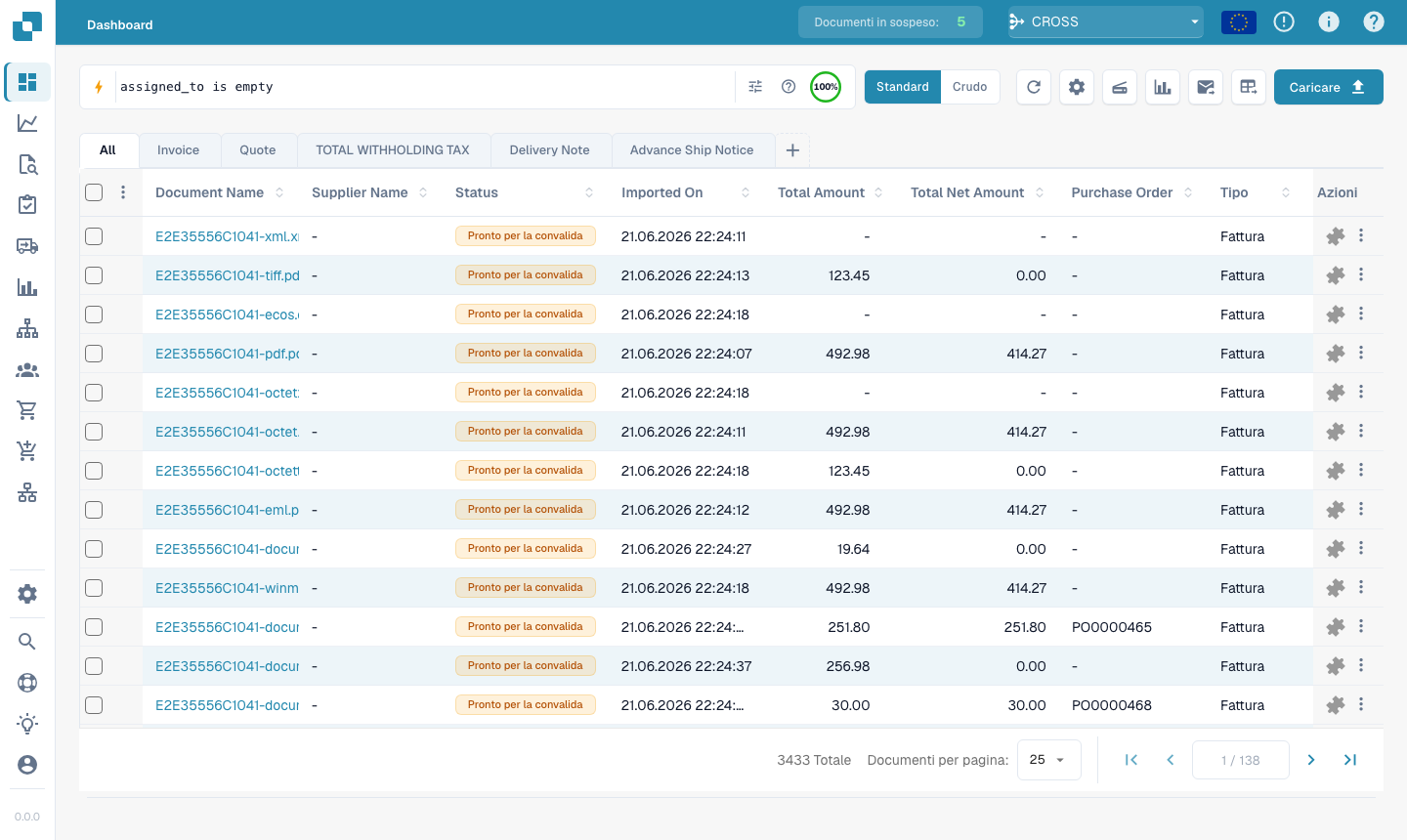
* Query: `assigned_to is empty`
* Equivale a: `assigned_to=""`
* Risultato: Trova documenti senza assegnatario.

<figure><img src="/files/kyAVpsyLcqh8iZINmlni" alt="Risultato Quick Search per assigned_to is empty"><figcaption><p><code>assigned_to is empty</code> - Trova documenti senza assegnatario.</p></figcaption></figure>

**Stato leggibile**

* Query: `status:open`
* Equivale a: `status=ready_for_validation`
* Risultato: Mappa open allo stato di validazione.

<figure><img src="/files/hIKTj56jLNSgMjqVG9tS" alt="Risultato Quick Search per status:open"><figcaption><p><code>status:open</code> - Mappa open allo stato di validazione.</p></figcaption></figure>

**Non compreso tra**

* Query: `created_on not between 2026-06-01, 2026-06-15`
* Equivale a: `(created_on<2026-06-01 OR created_on>2026-06-15)`
* Risultato: Trova valori fuori da una finestra di date.

<figure><img src="/files/yaqxLXuHTHoXeItVvuHp" alt="Risultato Quick Search per created_on not between 2026-06-01, 2026-06-15"><figcaption><p><code>created_on not between 2026-06-01, 2026-06-15</code> - Trova valori fuori da una finestra di date.</p></figcaption></figure>

**Lista in**

* Query: `status in (ready_for_validation, exported)`
* Equivale a: `status=ready_for_validation OR status=exported`
* Risultato: Corrisponde a uno qualsiasi degli stati elencati.
<figure><img src="/files/dlhRou6kRNtpyuNC1VOq" alt="Risultato Quick Search per status in (ready_for_validation, exported)"><figcaption><p><code>status in (ready_for_validation, exported)</code> - Corrisponde a uno qualsiasi degli stati elencati.</p></figcaption></figure>

**Prefisso di negazione**

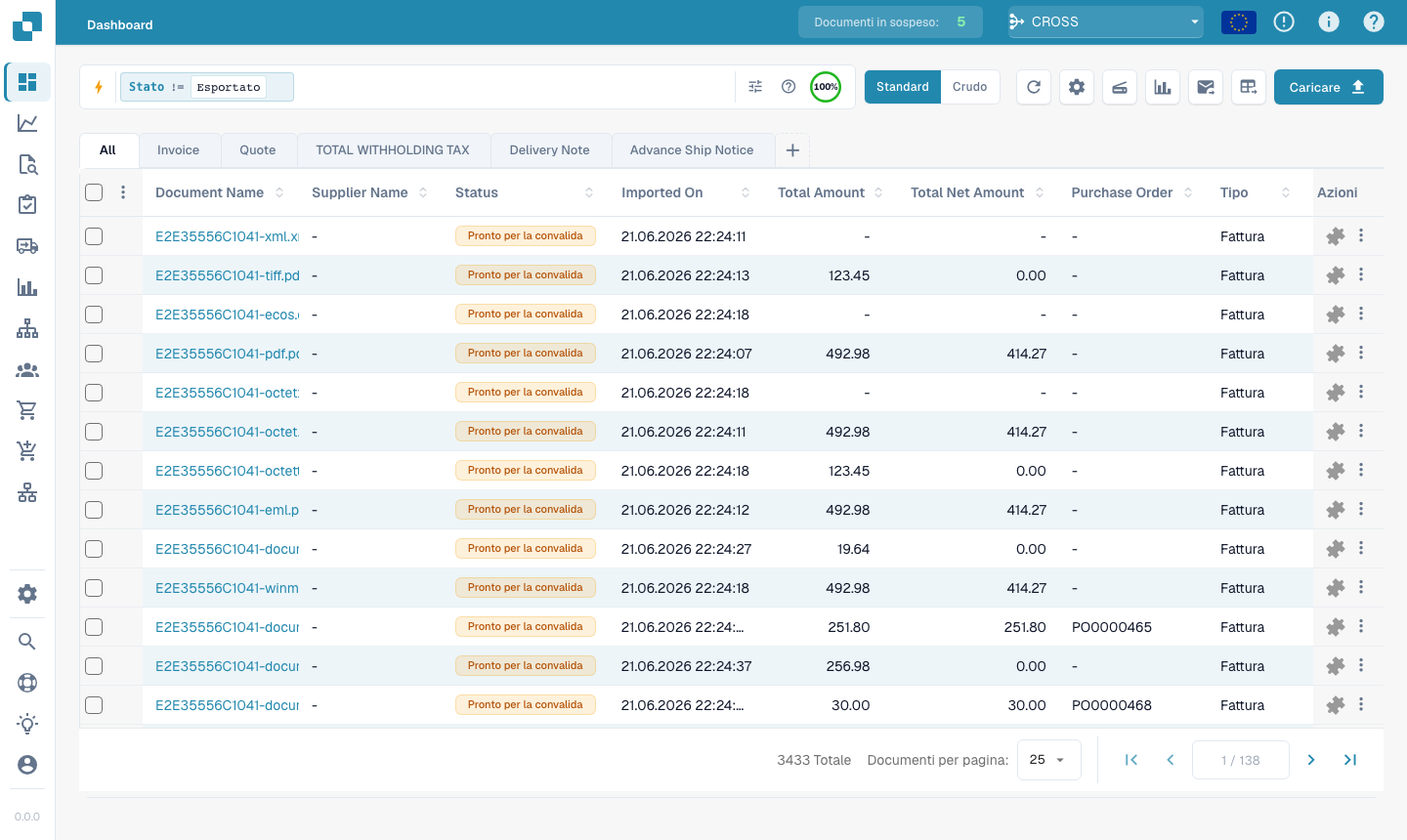
* Query: `not status=finished`
* Equivale a: `status!=finished`
* Risultato: Inverte il predicato dello stato finished.
<figure><img src="/files/jTcMsuZlNmCTeHERosdU" alt="Risultato Quick Search per not status=finished"><figcaption><p><code>not status=finished</code> - Inverte il predicato dello stato finished.</p></figcaption></figure>

**Testo contiene**

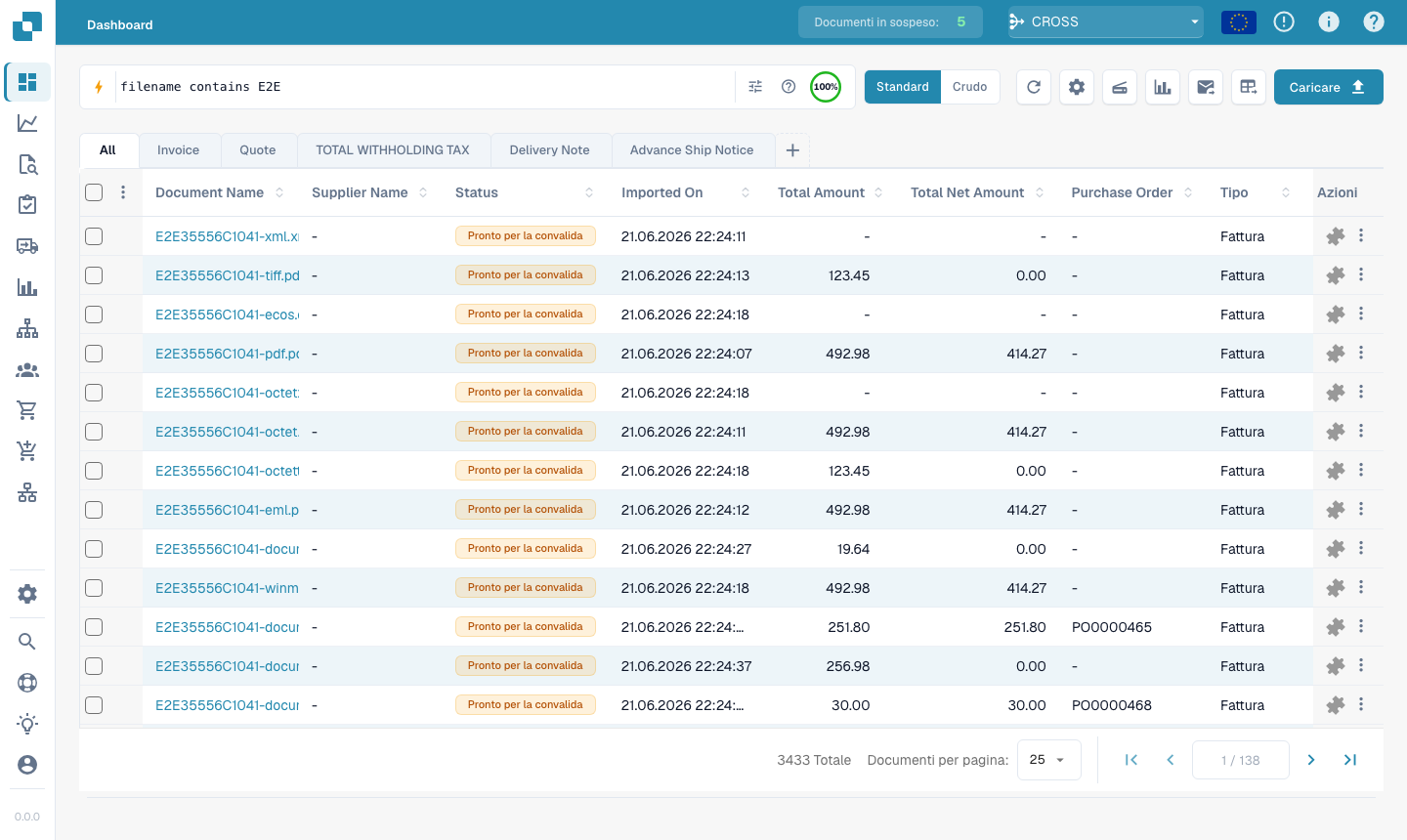
* Query: `filename contains E2E`
* Equivale a: `filename:E2E`
* Risultato: Usa contains come ricerca di sottostringa nel nome file.

<figure><img src="/files/kn8NMqKaabRhOnkHb2BK" alt="Risultato Quick Search per filename contains E2E"><figcaption><p><code>filename contains E2E</code> - Usa contains come ricerca di sottostringa nel nome file.</p></figcaption></figure>

**Prefisso fattura**

* Query: `#INV-1234`
* Equivale a: `invoice_id:INV-1234`
* Risultato: Mappa #... a una ricerca per ID fattura.
<figure><img src="/files/4Ngu8uqDnW29rN3wAGI7" alt="Risultato Quick Search per #INV-1234"><figcaption><p><code>#INV-1234</code> - Mappa #... a una ricerca per ID fattura.</p></figcaption></figure>

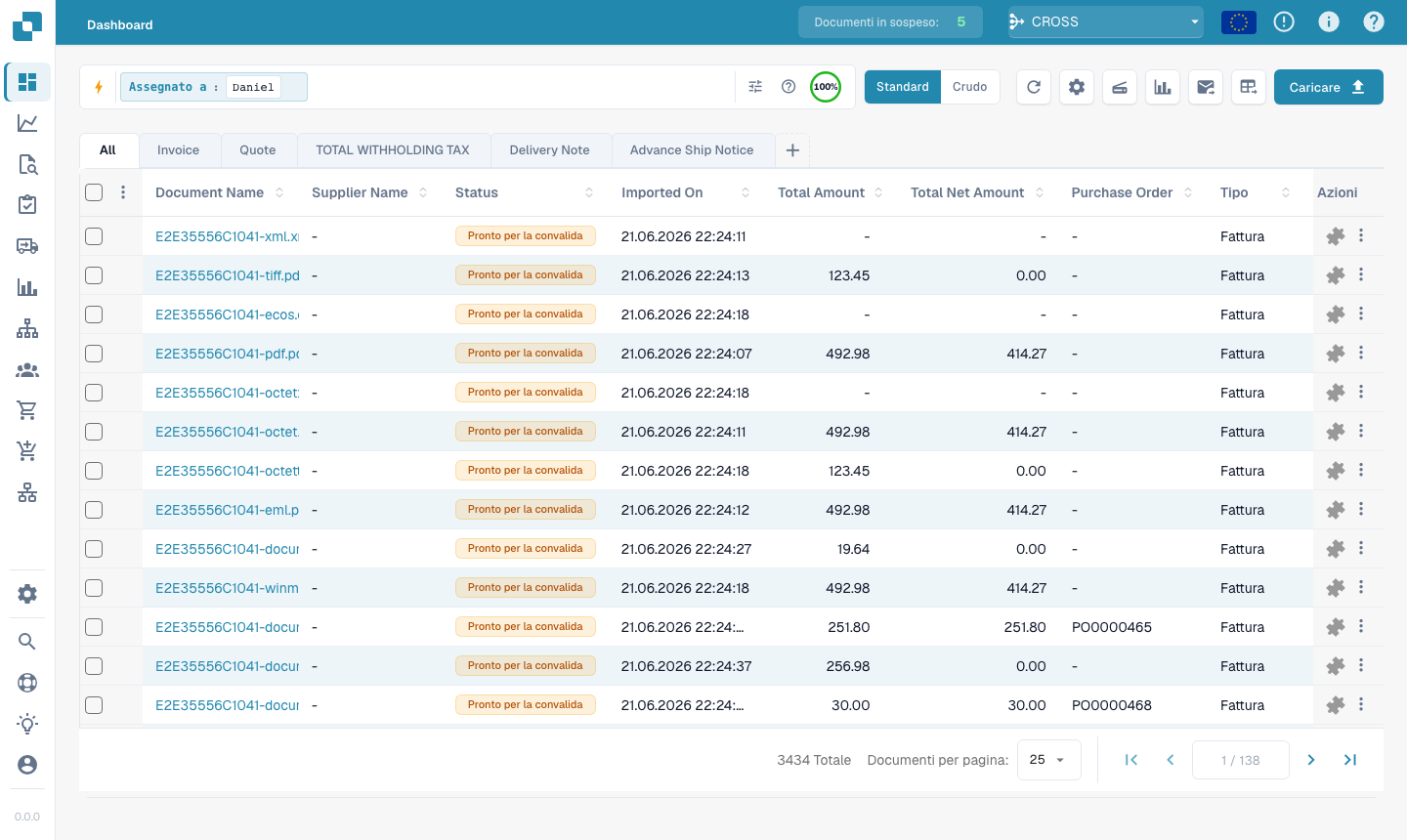
**Prefisso assegnatario**

* Query: `@Daniel`
* Equivale a: `assigned_to:"Daniel"`
* Risultato: Mappa @... a una ricerca per nome assegnatario.

<figure><img src="/files/5260IMNtYJ5VcrVjB6Ke" alt="Risultato Quick Search per @Daniel"><figcaption><p><code>@Daniel</code> - Mappa @... a una ricerca per nome assegnatario.</p></figcaption></figure>

#### Richiede la ricerca full-text

Se usi la stessa scorciatoia con un campo solo full-text, la query richiede comunque il full-text. Ad esempio, `ap_assignment_code is empty` usa la stessa scorciatoia vuoto/impostato di `assigned_to is empty`, ma il campo AP è full-text.

**Suffisso importo**

* Query: `total_amount > 5k`
* Equivale a: `total_amount>5000`
* Risultato: Espande k in migliaia su un campo importo.
<figure><img src="/files/AwNEe4r6FT2NHtFB3HXx" alt="Risultato Quick Search per total_amount > 5k"><figcaption><p><code>total_amount > 5k</code> - Espande k in migliaia su un campo importo.</p></figcaption></figure>

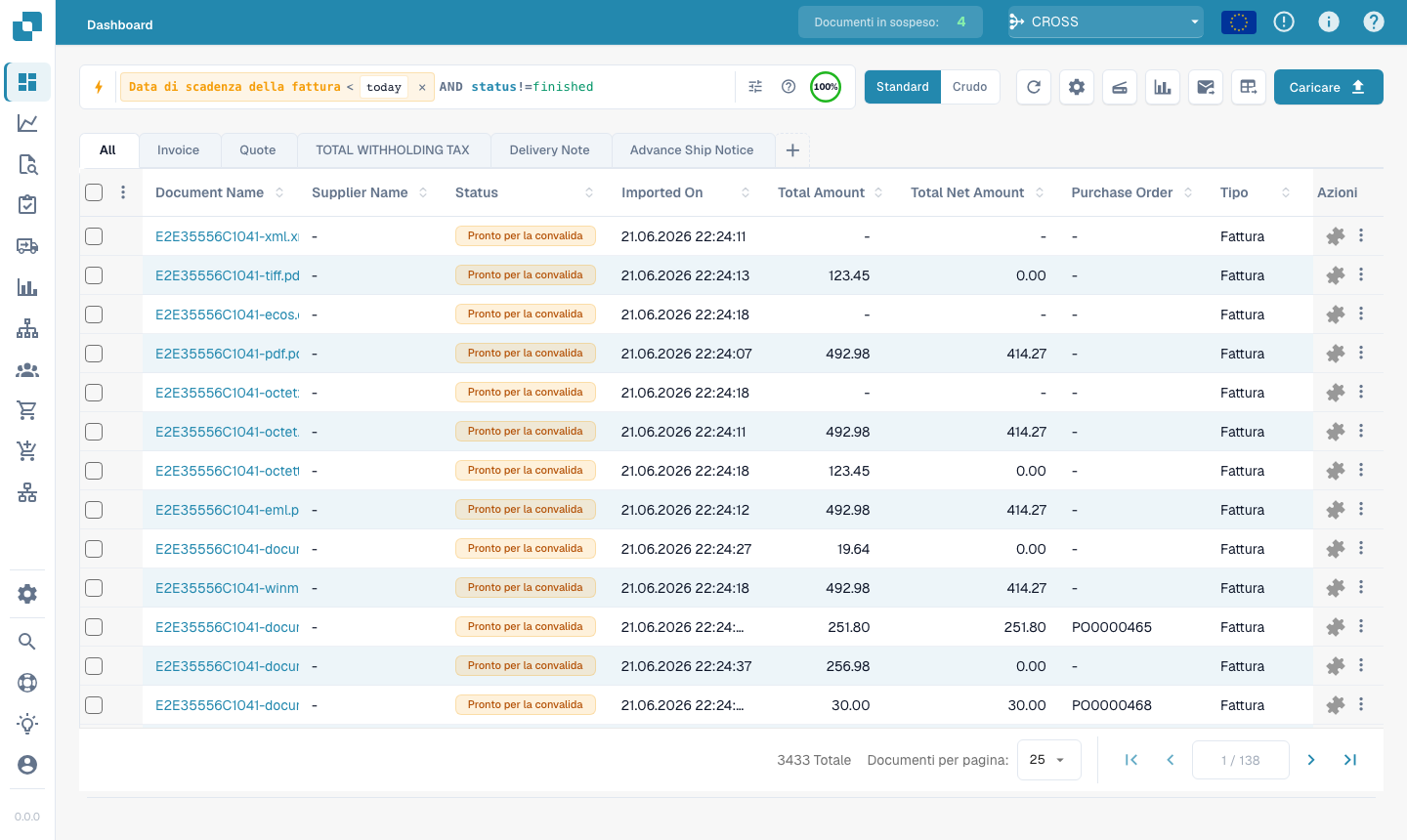
**Scorciatoia scadute**

* Query: `overdue`
* Equivale a: `invoice_due_date<today() AND status!=finished`
* Risultato: Trova fatture non completate oltre la scadenza.

<figure><img src="/files/mgbRzkvd7ItQGWpxuf81" alt="Risultato Quick Search per overdue"><figcaption><p><code>overdue</code> - Trova fatture non completate oltre la scadenza.</p></figcaption></figure>

**Prefisso importo**

* Query: `$5000+`
* Equivale a: `total_amount>=5000`
* Risultato: Mappa $...+ a una soglia di importo.

<figure><img src="/files/tYvwEN9HqHxTtLqzz4WJ" alt="Risultato Quick Search per $5000+"><figcaption><p><code>$5000+</code> - Mappa $...+ a una soglia di importo.</p></figcaption></figure>

***

## Parte 4 — Modalità di ricerca avanzate

Oltre alla ricerca per campi, tre prefissi cercano nel contenuto del documento.

### Ricerca vettoriale (semantica) — `vector:`

Corrisponde per **significato**, non per testo esatto. Richiede il modulo Vector.

```
vector: invoices about office supplies
vector: shipping delays with Hamburg port
```

### Ricerca testo OCR — `ocr:`

Cerca nel **testo delle pagine** estratto dall'OCR, non solo nelle colonne.

```
ocr: Versandkosten
ocr: "purchase order PO-12345"
ocr: Hamburg AND doc_type=INVOICE
```

### Ricerca in linguaggio naturale (IA) — `ai:`

Descrivi in linguaggio normale ciò che cerchi; l'IA legge la frase ed estrae filtri (fornitore, date, importi) in una query strutturata.

```
ai: invoices from Ruiz over 1000 last quarter
ai: overdue invoices waiting on approval
```

***

### Ricette

| Vuoi…                                          | Digita questo                                                  |
| ---------------------------------------------- | -------------------------------------------------------------- |
| Pronto da validare, completamente riconciliato | `status=ready_for_validation AND po_match_status=full_matched` |
| Questo fornitore, questa settimana             | `supplier_name=Test AND created_on>today()-7`                  |
| Fatture scadute di importo elevato             | `total_amount>5000 AND invoice_due_date<today()`               |
| Due fornitori insieme                          | `supplier_name=fuji OR supplier_name=acme`                     |
| Documenti in errore di oggi                    | `(status=error OR status=failed) AND created_on>today()-1`     |
| Per prefisso del numero d'ordine               | `purchase_order=PO-2026`                                       |

> I campi arancioni (full-text) e i filtri intelligenti PO richiedono la **ricerca full-text** attiva.


---

# Agent Instructions
This documentation is published with GitBook. GitBook is the documentation platform designed so that both humans and AI agents can read, navigate, and reason over technical content effectively. Learn more at gitbook.com.

## Querying This Documentation
If you need additional information that is not directly available in this page, you can query the documentation dynamically by asking a question.

Perform an HTTP GET request on the current page URL with the `ask` query parameter, and the optional `goal` query parameter:

```
GET https://docs-it.docbits.com/end-user-and-partner-section/end-user-section/dashboard/quick-search.md?ask=<question>&goal=<endgoal>
```

`ask` is the immediate question: it should be specific, self-contained, and written in natural language.
`goal` is optional and describes the broader end goal you are ultimately trying to accomplish on behalf of the user. GitBook uses it to tailor the answer towards what is most useful for that goal.

The response will contain a direct answer to the question and relevant excerpts and sources from the documentation.

Use this mechanism when the answer is not explicitly present in the current page, you need clarification or additional context, or you want to retrieve related documentation sections.